Account Claude
Il pannello Account Claude nelle Impostazioni di CLACOROO è dove colleghi il tuo abbonamento claude.ai a Claude Code (e quindi a CLACOROO). Una volta collegato, le barre Claude Quote della Dashboard prendono vita, le tue quote settimanali e di sessione diventano visibili, e CLACOROO può avvisarti quando ti stai avvicinando a un limite.
Puoi anche usare una chiave API Anthropic come alternativa — vedi Chiave API.
Panoramica
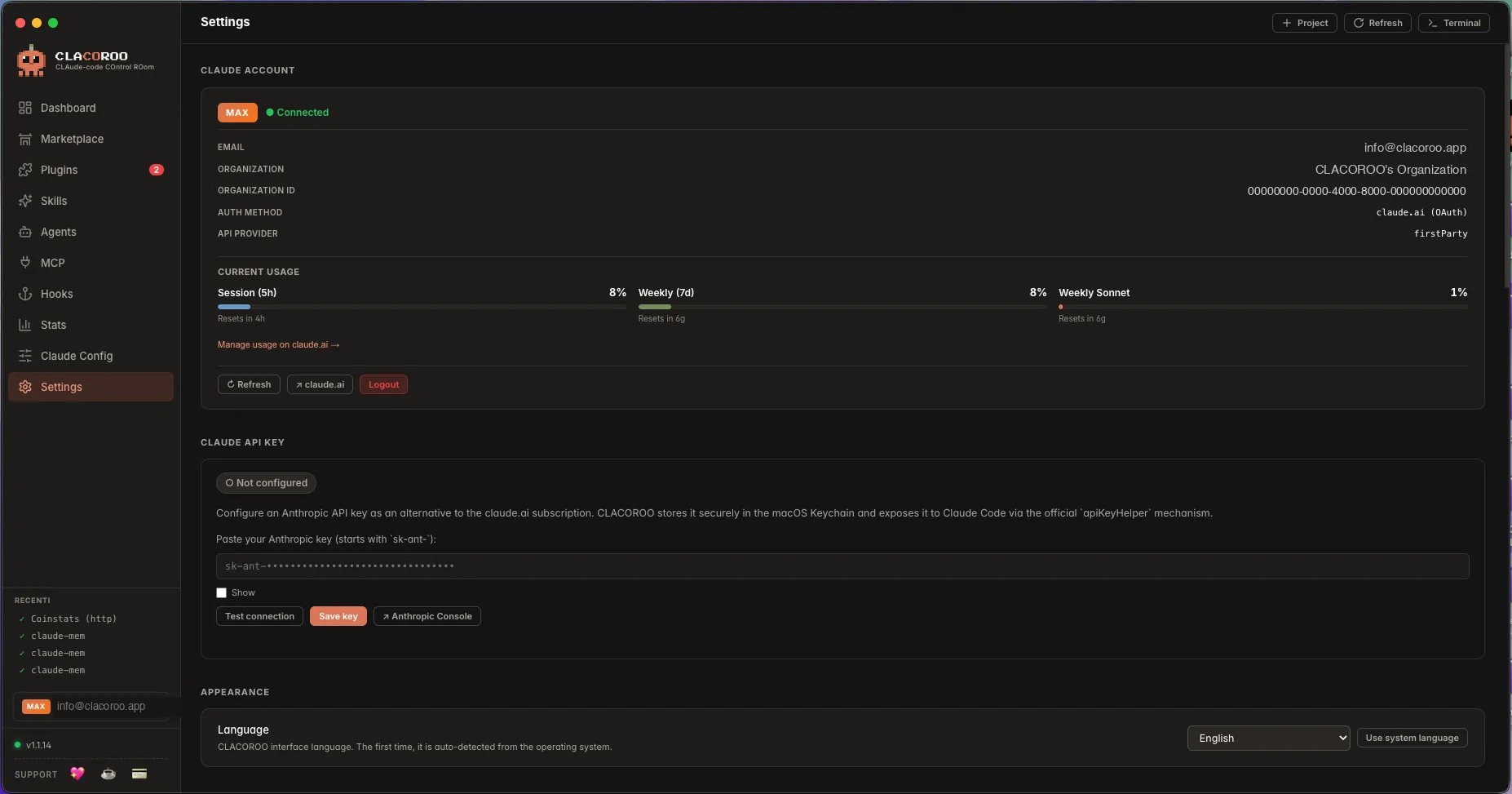
Il pannello mostra tutto ciò che la CLI di Claude Code ci dice del tuo account:
- Un badge di piano (Max, Pro, free)
- La tua email e organizzazione
- Il metodo di autenticazione (claude.ai OAuth, o chiave API)
- Utilizzo corrente — quote Session, Weekly, Weekly Sonnet come barre live
- Un bottone Aggiorna per re-interrogare lo stato
- Un bottone Logout quando sei loggato
Quando non sei loggato, il pannello mostra invece un singolo bottone Login a claude.ai.
Cosa mostra
Badge di piano
- MAX — abbonamento claude.ai Max, tier di quota più alto
- Pro — abbonamento claude.ai Pro, tier intermedio
- Free — tier gratuito di claude.ai (molto limitato)
- API — sei autenticato con una chiave API, non con un abbonamento
Barre di utilizzo
Tre barre, identiche a quelle in Dashboard ma sempre presenti in Impostazioni:
- Session (5h) — finestra rolling corta; si resetta in minuti
- Weekly (7d) — il tuo limite settimanale
- Weekly Sonnet — limite specifico per il modello Sonnet
Ogni barra mostra la percentuale usata e un countdown “resets in”.
Pallino di stato connessione
Un piccolo pallino verde / ambra / rosso accanto al badge del piano ti dice se l’account è completamente connesso (verde), parzialmente (ambra, es. “loggato ma quota ignota”) o disconnesso (rosso / serve login).
Operazioni comuni
Come fare login a claude.ai
- Apri Impostazioni in CLACOROO (fondo della sidebar o
Cmd/Ctrl + ,) - Trova il pannello Account Claude in cima
- Clicca Login a claude.ai
- CLACOROO apre il terminale integrato con
claude logingià scritto - Segui i prompt — di solito si apre un URL nel browser di default, fai login e Claude Code completa l’handshake automaticamente
- Tornato in CLACOROO, il pannello dell’account si aggiorna con email e quote
Come fare logout
- Nel pannello Account Claude, clicca Logout
- CLACOROO esegue
claude logoutnel terminale - Il pannello torna allo stato “Login a claude.ai”
Fare logout non cancella la configurazione della chiave API (se c’è) — pulisce solo la sessione claude.ai.
Come aggiornare i numeri di utilizzo
Il pannello interroga Claude Code a una cadenza ragionevole. Se vuoi l’ultimo dato adesso:
- Clicca Aggiorna nel pannello, oppure
- Premi
Cmd / Ctrl + Rda qualsiasi punto dell’app
I numeri possono aggiornarsi anche quando Claude Code stesso riporta un valore fresco — CLACOROO lo segue automaticamente.
Come passare a una chiave API
Se preferisci usare la pay-as-you-go API invece di un abbonamento:
- Aggiungi una chiave API Anthropic — vedi Chiave API
- Opzionalmente fai logout da claude.ai (puoi mantenere entrambe; CLACOROO indica quale è attiva)
Suggerimenti e scorciatoie
- Il pannello funziona con qualsiasi autenticazione configurata in Claude Code: se è impostato per API, vedi il badge API invece di Pro/Max
- Aggiorna è economico: chiede lo stato cached a Claude Code, non al cloud — sicuro cliccarlo quando vuoi
- Le barre Claude Quote della Dashboard sono alimentate esattamente da questi dati; se il pannello mostra numeri, lo fa anche la Dashboard
- Un logout + login è il modo più semplice per sbloccare uno stato “Auth richiesta” persistente su un server MCP che passa per il tuo account
Casi limite ed errori
- Il bottone login non fa nulla. CLACOROO non trova
claudenel tuoPATH. Vedi Risoluzione problemi. - Sono loggato ma le quote mostrano
—. Claude Code non ha ancora ricevuto una risposta di quota. Manda un messaggio in una sessione Claude Code, poi clicca Aggiorna. - Il badge del piano dice “Free” ma ho Pro. Sei loggato in un account claude.ai diverso da quello col Pro. Fai logout e login con quello giusto.
- macOS: il browser si è aperto ma il login non si completa mai. Alcuni browser bloccano l’URL di callback. Fai login dallo stesso Mac col browser di default; se fallisce anche quello, usa il terminale interattivo (
claude loginnel terminale integrato) e segui il flusso device-code.
Correlati
- Chiave API — l’alternativa al login con abbonamento
- Notifiche quota — ricevi una notifica di sistema quando l’utilizzo supera 80% / 95% / 100%
- Dashboard — le stesse barre quota, in home page
- Terminale integrato — dove gira il flusso di login