Server MCP
Un server Model Context Protocol (MCP) dà a Claude Code un canale strutturato per parlare con uno strumento esterno — un database, un indice di documentazione, una API, un vector store, qualsiasi cosa che parli MCP. La sezione Server MCP di CLACOROO mostra ogni server registrato con Claude Code, il loro stato live, ti permette di aggiungerne di nuovi con un form chiaro, e di rimuovere o ri-autenticare quelli che hai.
Le modifiche eseguono i comandi ufficiali claude mcp ... sotto il cofano.
Panoramica
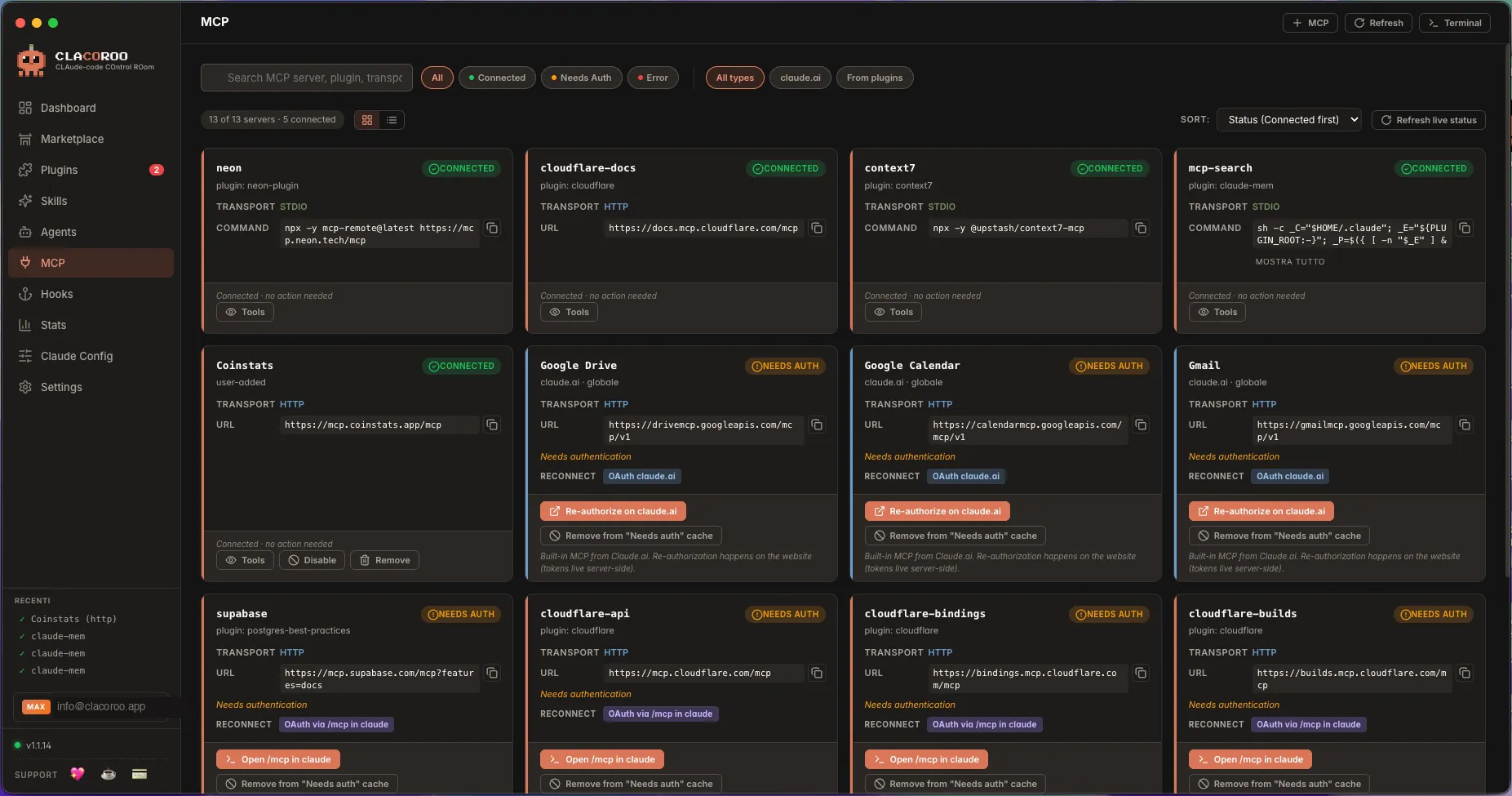
Ogni server MCP è una card (o una riga in vista Compatta). La card porta:
- Nome del server
- Badge sorgente — claude.ai (built-in) · plugin · aggiunto dall’utente
- Transport —
http,sse,stdio - Stato — Connesso · Auth richiesta · Warning · Errore · Disattivato
- Descrizione — cosa offre il server (quando dichiarata)
- Toggle attiva/disattiva (solo server aggiunti da te) + bottoni di azione che variano per sorgente e stato: Tools, Rimuovi, Ri-autentica, Pulisci auth cache, Apri settings.json
Sopra le card: una topbar con + MCP per registrare un nuovo server, filtri, ordinamento, ricerca e switcher di vista Card / Compatta.
Cosa mostra
Badge di stato
Lo stato riflette quello che claude mcp list riporta:
| Stato | Significato |
|---|---|
| Connesso | Il server è raggiungibile e risponde correttamente |
| Auth richiesta | Il server è raggiungibile ma richiede autenticazione (OAuth o simili) |
| Warning | Il server ha risposto ma con problemi non critici |
| Errore | Il server non è raggiungibile o restituisce errori. La card indica la causa (vedi sotto) |
| Sconosciuto | Server di progetto di un’altra cartella: CLACOROO non può sondarlo dalla propria directory di lavoro. Clicca Verifica stato sulla card per controllarlo dalla cartella del progetto |
| Disattivato | Il server è registrato ma attualmente spento |
Il KPI MCP connessi della Dashboard conta i server Connesso sul totale.
Badge sorgente
- claude.ai · global — built-in di Claude Code, non l’hai aggiunto tu
- plugin:
<nome>— registrato da un plugin che hai installato - aggiunto dall’utente — l’hai aggiunto tu dal form + MCP
Solo i server aggiunti dall’utente possono essere rimossi da questa UI. I server dei plugin vanno e vengono col loro plugin; i server built-in sono gestiti da Claude Code.
Transport
- http — request/response su HTTPS
- sse — server-sent events (HTTP streaming)
- stdio — sottoprocesso locale con cui CLACOROO comunica via stdin/stdout
Il transport determina quali campi chiederà il form + MCP (URL per http/sse, comando + args per stdio).
Form Aggiungi MCP
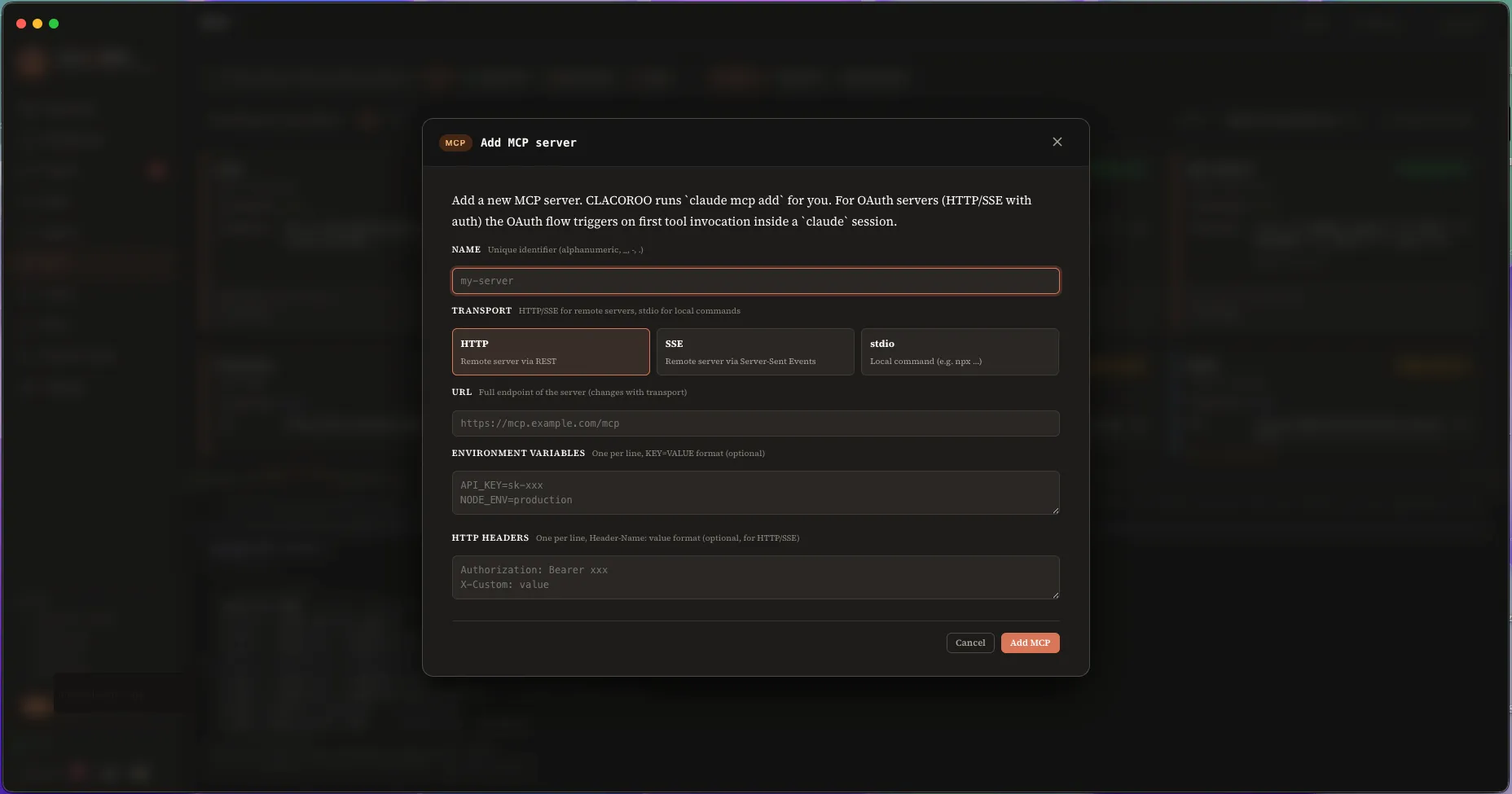
Il form è diviso per sezione:
- Nome — un identificatore breve (lettere, cifre, trattini, punti)
- Transport — tre card radio; ne scegli uno
- URL (per http/sse) — endpoint HTTPS completo; obbligatorio
- Comando + args (per stdio) — l’eseguibile e i suoi argomenti; il form ti permette di aggiungere args uno alla volta
- Variabili d’ambiente — coppie
KEY=VALUE; utili per token - Header HTTP (per http/sse) — coppie
Header: value; utili perAuthorization: Bearer ... - Scope — globale o progetto corrente
L’invio esegue claude mcp add --transport <t> [-s <scope>] [-e KEY=VAL] [-H HEADER:VAL] <name> <target> [-- args]. Il nuovo server appare subito e inizia a sondare il primo stato.
Operazioni comuni
Come aggiungere un server MCP
- Clicca + MCP nella topbar
- Compila Nome e scegli un Transport
- Fornisci l’URL (http/sse) o Comando + args (stdio)
- Aggiungi env vars o header se il server richiede auth via token
- Scegli lo scope (di solito globale)
- Clicca Aggiungi — CLACOROO esegue il comando ufficiale
claude mcp add - La nuova card appare con stato
Connessione…poi si stabilizza su uno degli stati reali
Come autenticare un server “Auth richiesta”
- Sulla card, clicca Apri /mcp in claude (per i connettori claude.ai è Riautorizza su claude.ai, che apre la pagina dei connettori nel browser)
- CLACOROO apre il terminale integrato, avvia
claudee digita/mcpper te; premi Invio per aprire il menu - Scegli il server e segui i prompt (spesso un flusso OAuth che apre il browser)
- A fine processo, clicca Aggiorna in cima alla sezione; lo stato passa a Connesso
Come sistemare un server in Errore
Per un errore la card non mostra più i bottoni di auth: sotto lo stato indica la causa e offre Ricontrolla, che sonda di nuovo il server.
| Causa | Cosa significa | Cosa fare |
|---|---|---|
| Eseguibile mancante | Il comando di un server stdio non è nel PATH di Claude Code | Installalo (o correggi il comando), poi Ricontrolla |
| Server locale spento | Nessun processo in ascolto sulla porta localhost dell’URL | Avvia il server locale, poi Ricontrolla |
| Irraggiungibile | Rete, DNS o servizio remoto non disponibile | Ricontrolla più tardi, oppure Apri /mcp in claude per leggere il dettaglio di Claude Code |
| Errore di connessione | Tutto il resto, con il messaggio di Claude Code citato | Ricontrolla, oppure Apri /mcp in claude |
Una card in Warning funziona allo stesso modo: causa citata da Claude Code, più Ricontrolla.
Come verificare un server di progetto
I server che appartengono a un’altra cartella progetto compaiono come Sconosciuto, perché claude mcp list li vede solo se eseguito da quella cartella.
- Clicca Verifica stato sulla card
- CLACOROO esegue
claude mcp listdalla cartella del progetto (può richiedere qualche secondo; i server stdio devono avviarsi) - La card riceve lo stato reale e le azioni corrispondenti; l’hint mostra l’ora della verifica
- Il risultato resta fino alla verifica successiva, anche dopo un Aggiorna. Apri /mcp in claude su queste card apre il terminale nella cartella del progetto
Come rimuovere un server MCP
- Clicca Rimuovi sulla card (visibile solo per i server aggiunti dall’utente)
- Conferma nel dialog (ti mostra il comando
claude mcp removeesatto che verrà eseguito) - La card sparisce; il KPI MCP della Dashboard si aggiorna
Come pulire una auth cache MCP
Se un server resta in Auth richiesta ma sai che è autenticato lato server:
- Clicca Pulisci auth cache sulla card
- Clicca Aggiorna per ri-sondare
- Il server dovrebbe passare a Connesso senza ri-autenticarsi
Come attivare/disattivare un server MCP (toggle)
I server aggiunti da te hanno un toggle attiva/disattiva sulla card (lo stesso stile dei plugin). È utile per risparmiare token: ogni server connesso aggiunge i suoi tool al contesto di Claude: tienine attivi solo quelli che ti servono.
- Disattiva spegnendo il toggle → conferma nel dialog → CLACOROO rimuove il server da Claude Code (
claude mcp remove) ma salva la configurazione, così non devi reinserirla - Riattiva riaccendendo il toggle → il server viene ri-aggiunto con la config salvata, in un click
Built-in (claude.ai) e server forniti da un plugin non hanno il toggle: i primi si gestiscono su claude.ai, i secondi si attivano/disattivano insieme al plugin che li possiede (sezione Plugin).
Suggerimenti e scorciatoie
- Il colore del pallino di stato è la scansione più veloce: verde = ok, giallo = auth richiesta, rosso = errore, grigio = disattivato
- Hover sullo stato per vedere quando è stato controllato l’ultima volta e la risposta grezza se Claude Code l’ha registrata
- Un server in
errorenon viene ri-provato automaticamente ad ogni render — clicca Ricontrolla sulla card (o Aggiorna in cima) per ri-sondare - I server stdio possono essere lenti alla prima connessione (il sottoprocesso deve avviarsi) — dagli qualche secondo prima di dichiararli in errore
- Usa la ricerca per trovare un server per nome o per parte dell’URL — utile quando ne hai molti
Casi limite ed errori
- Il server resta su “Connessione…” all’infinito. O il transport è sbagliato (hai scelto
httpma il server parla solostdio) o l’endpoint è irraggiungibile. Clicca lo stato per vedere l’ultimo errore di Claude Code. - “Aggiungi MCP” fallisce con un errore di regex. Il campo nome accetta solo lettere, cifre, trattini, punti — niente spazi o caratteri speciali. Rinominalo e riprova.
- Gli header sembrano non essere inviati. Assicurati che ogni header sia nella forma
Header-Name: value(uno per riga). Il form lo valida; il toast ti dice quale riga è sbagliata. - Rimuovere o disattivare un server built-in o di plugin non è possibile. Bottone Rimuovi e toggle sono nascosti per design per quelle sorgenti. Per un server di plugin, disattiva/rimuovi il plugin che lo possiede dalla sezione Plugin.
- Più server con lo stesso nome. Due scope (globale e progetto) hanno definito lo stesso nome. Apri
claude_desktop_config.jsono la config MCP del progetto per disambiguare.
Correlati
- Hook — l’altro “punto di estensione” che Claude Code espone
- Gestione plugin — i plugin possono fornire server MCP; gestirli lì influenza questa sezione
- Claude Config — l’editor del
claude_desktop_config.jsonglobale - Dashboard — il KPI MCP connessi riassume questa sezione