Dashboard
La Dashboard è dove CLACOROO si apre. È una pagina lunga, scrollabile, che riassume tutto quello che CLACOROO sa del tuo setup Claude Code — ed è da qui che parti per la maggior parte delle sessioni.
Panoramica
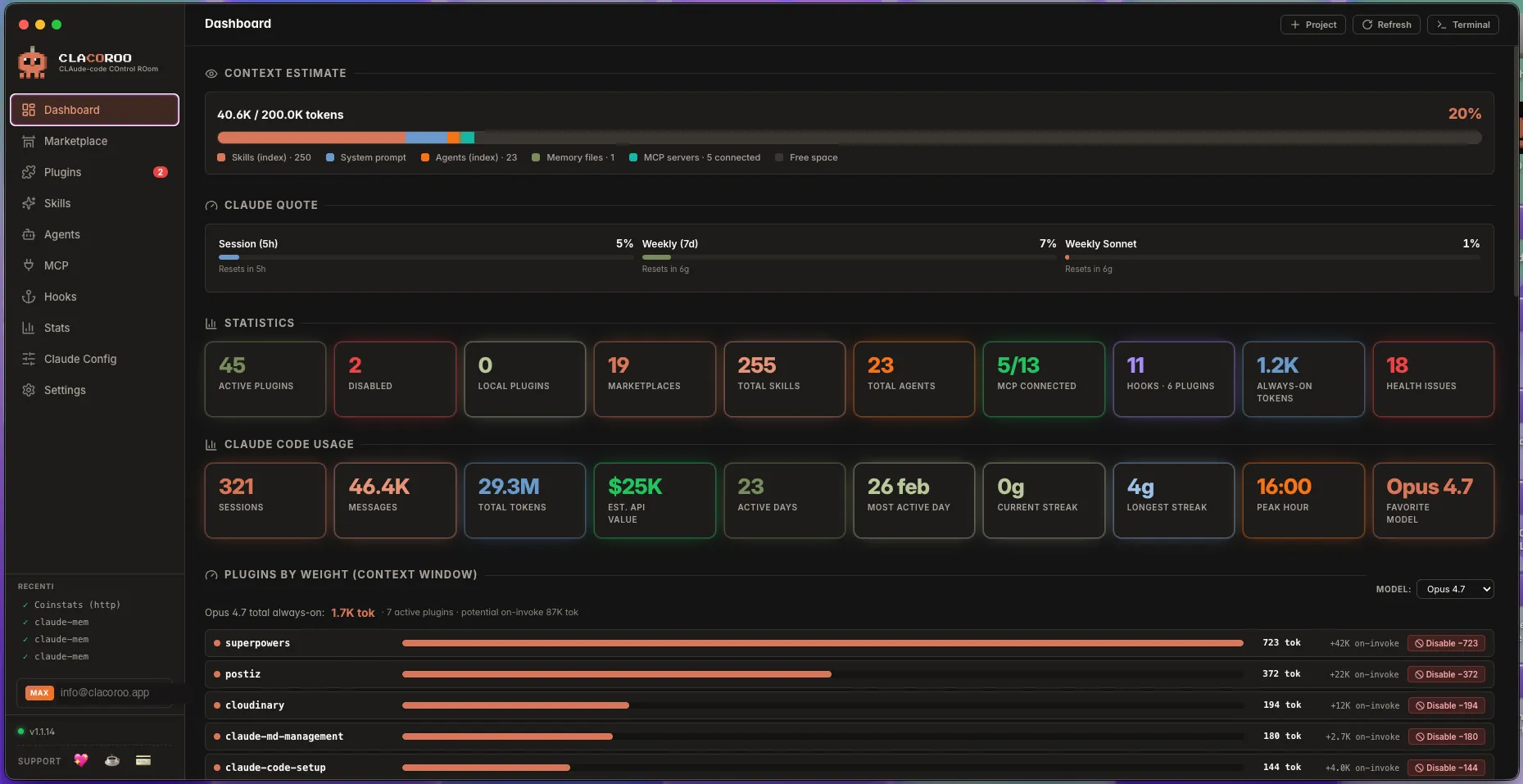
Tre livelli, dall’alto in basso:
- Stima contesto — cosa sta riempiendo il tuo prompt in questo momento, per categoria, con barra colorata
- Quote Claude — lo stato live della tua quota (Session, Weekly, Weekly Sonnet)
- Statistiche + elenchi — card KPI, poi un riepilogo di ogni sezione della sidebar (Marketplace, Plugin, Skill, Agent, server MCP, Hook, attività recenti)
Tutta la pagina è live: quando i file in ~/.claude/ cambiano (perché hai lanciato un comando CLI o un altro strumento ha scritto qualcosa), i numeri si aggiornano da soli.
Cosa mostra
Stima contesto
Una barra a segmenti colorati rappresenta il contesto del prompt attuale suddiviso per origine. Cinque categorie, ognuna col suo colore:
- Skills (index) — costo in token delle skill installate
- System prompt — system prompt fisso di Claude Code
- Agents (index) — costo in token degli agent installati
- Memory files — file
CLAUDE.mdcaricati per il progetto corrente - MCP servers — quanti server MCP sono connessi, e il costo di annuncio
Sotto la barra trovi il numero assoluto (es. 40.6K / 1.0M tokens · Opus 5) e la percentuale della finestra di contesto del modello già usata. La finestra segue il modello scelto in Plugin per peso: 1M per Opus 5, Sonnet 5 e Fable, 200K per Opus 4.x, Sonnet 4.6 e Haiku (Opus 4.x e Sonnet 4.6 arrivano a 1M solo con la variante [1m]).
Se il costo di una categoria cresce in modo inatteso, di solito il colpevole sta nella lista Plugin per peso più sotto.
Claude Quote
Tre barre live per le tre quote che Claude Code riporta:
- Session (5h) — rate limit a finestra corta, si resetta in minuti
- Weekly (7d) — la tua quota settimanale complessiva
- Weekly Sonnet — quota settimanale specifica per l’uso di Claude Sonnet
Ogni barra mostra una percentuale e un countdown “resets in”. Se non vedi questa sezione non sei loggato su claude.ai (oppure hai configurato una chiave API al suo posto — vedi Account Claude).
Gli stessi tre valori compaiono anche nell’header, accanto al titolo della pagina, in ogni sezione (es. Session 36% · Weekly (7d) 7% · Weekly Sonnet —), così li tieni d’occhio senza tornare qui. Le percentuali diventano ambra all’80% e rosse al 95%; al passaggio del mouse vedi i countdown di azzeramento e l’ultimo aggiornamento, con un click torni alla Dashboard. Legge gli stessi dati scaricati dalla Dashboard, con la stessa cadenza: nessuna chiamata API in più.
Statistiche
Una riga di card KPI, ognuna focalizzata su un numero:
| KPI | Cosa conta |
|---|---|
| Plugin attivi | Plugin globalmente abilitati (esclusi quelli locali e quelli disattivati) |
| Disattivati | Plugin che hai disattivato ma mantenuto installati |
| Plugin locali | Plugin scopati solo sul progetto corrente |
| Marketplace | Numero di marketplace che hai registrato |
| Skill totali | Skill totali tra tutti i plugin installati |
| Agent totali | Agent totali tra tutti i plugin installati |
| MCP connessi | X / Y — server connessi su totale registrati |
Hook (o Hook · N plugin) | Hook totali, con il numero di plugin che li forniscono |
| Token always-on | Costo in token di tutto ciò che sta sempre nel tuo contesto |
| Health issues | Skill, agent e comandi con un problema: front matter non valido o link rotto (non conta chi sta in un plugin spento), meno quelli che hai ignorato nel Doctor. Un click apre il Doctor |
| Hook con dep mancanti | Condizionale: appare solo se alcuni hook dipendono da strumenti CLI che non hai installato |
Le card KPI che fanno da shortcut sono cliccabili: cliccando la card Hook salti alla sezione Hook, MCP salta a MCP, e così via.
Utilizzo Claude Code
Una seconda riga di card, questa volta sulla storia invece che sullo stato corrente. Il titolo della sezione dice il periodo coperto: tutto lo storico, dal primo giorno registrato su questa macchina (la sezione Stats permette di restringere a 30 o 7 giorni).
- Sessioni — totale sessioni Claude Code su questa macchina
- Messaggi — totale messaggi scambiati
- Token totali — di ogni sessione
- Valore API stimato — quanto quei token sarebbero costati sull’API pay-as-you-go
- Giorni attivi — quanti giorni hai davvero usato Claude Code
- Giorno più attivo — la data del tuo giorno di picco
- Streak attuale / Streak più lungo — giorni consecutivi di utilizzo
- Ora di picco — l’ora del giorno in cui usi Claude Code di più
- Modello preferito — il modello con più token (input + output) nel periodo; passa il mouse sulla card per questa definizione
Tutti questi numeri sono calcolati in locale dai file JSONL di sessione che Claude Code scrive su disco. CLACOROO non fa chiamate API per calcolarli.
Plugin per peso, marketplace, attività recenti
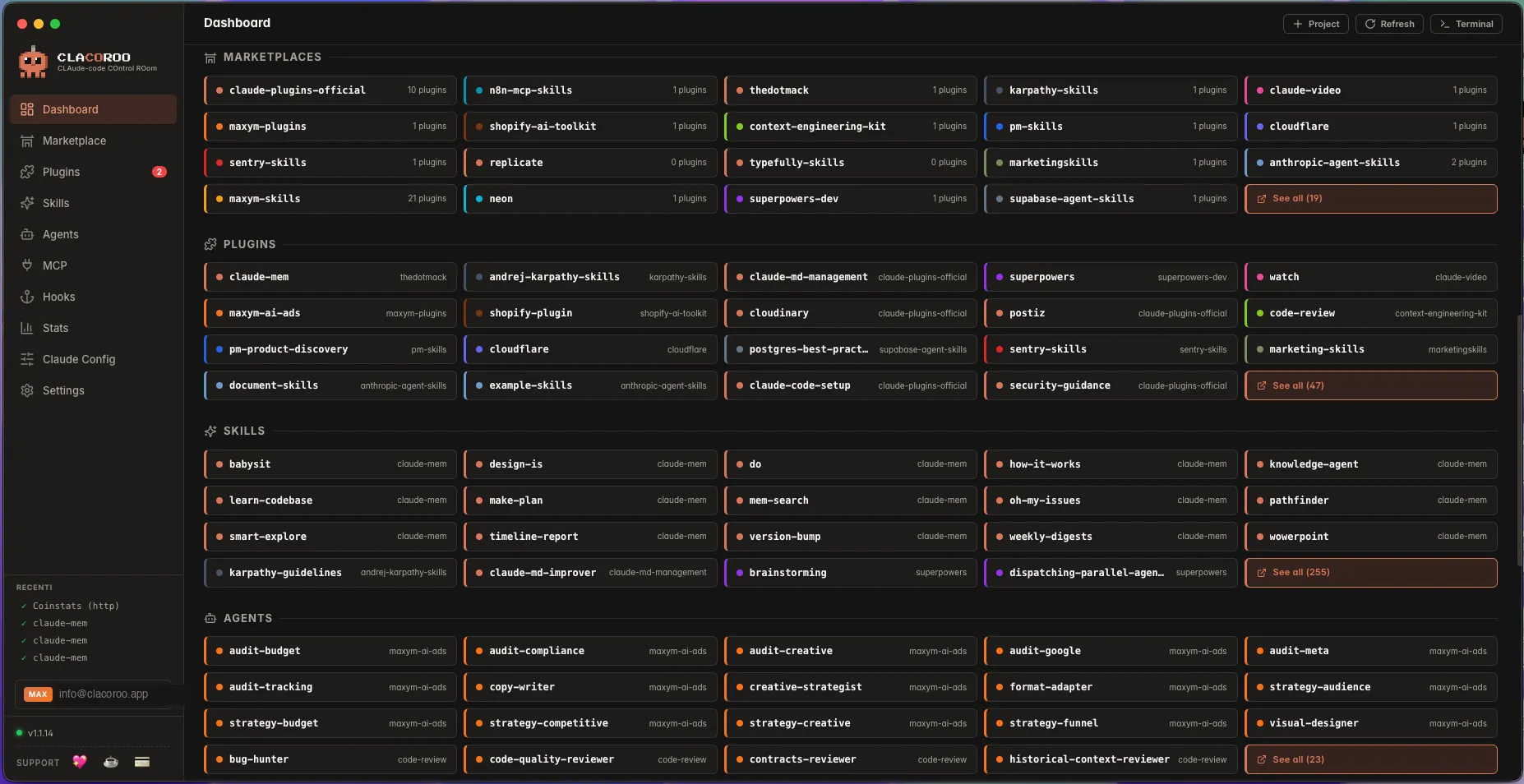
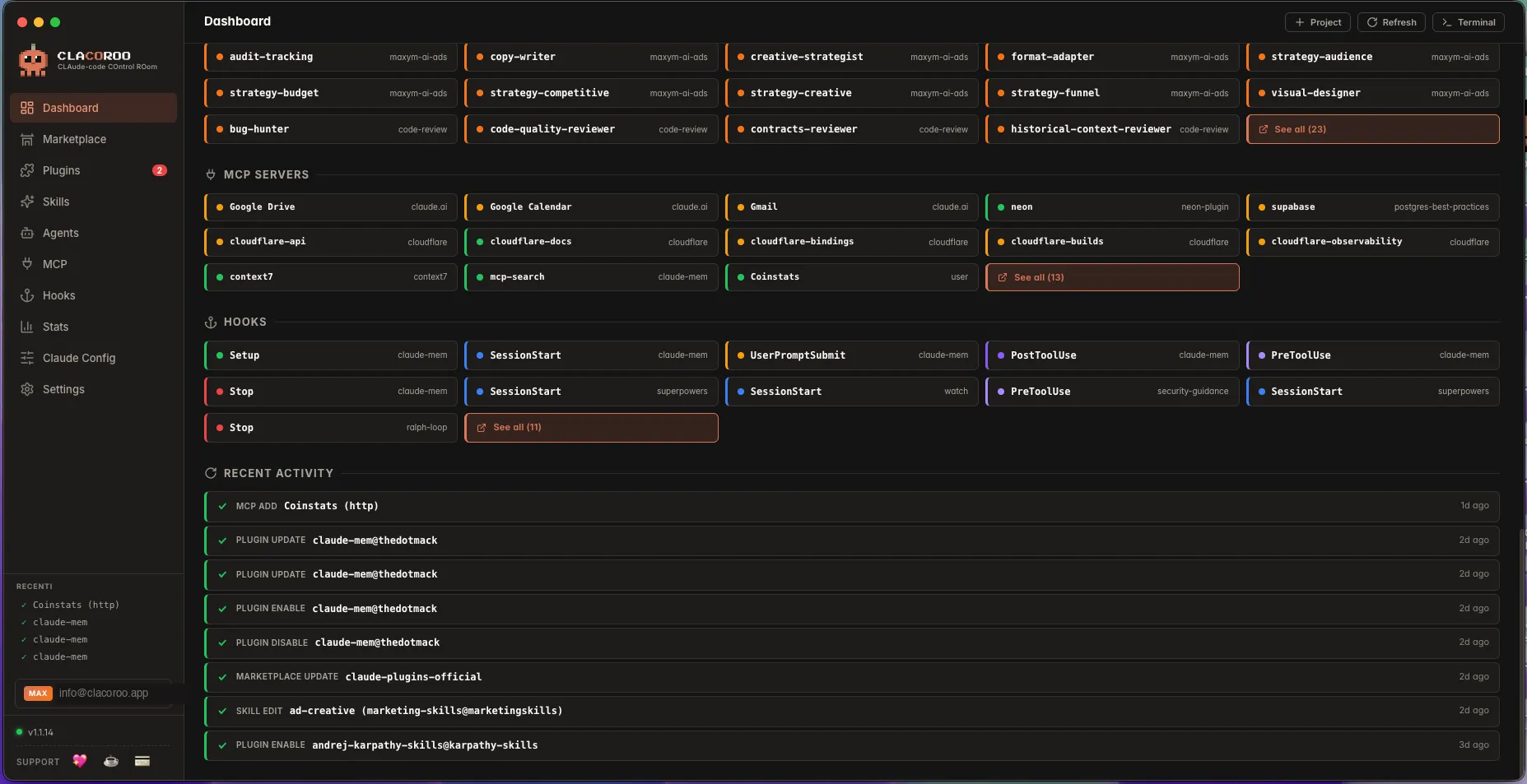
Sotto le card, la dashboard ripete un riassunto compatto di ogni sezione della sidebar: i plugin in cima per peso (con bottoni rapidi Disattiva), i marketplace che hai configurato, skill, agent, server MCP e hook recenti, e un log cronologico Attività recenti delle azioni che hai fatto di recente.
Il menu Modello di Plugin per peso elenca i modelli correnti (Opus 5.5, Opus 5, Opus 4.8, Opus 4.7, Fable 5.1, Fable 5, Sonnet 5.5, Sonnet 5, Sonnet 4.6, Haiku 5.5, Haiku 4.5). Claude Code misura i pesi dei plugin solo per Opus 4.7 e Sonnet 4.6; i modelli più recenti condividono il tokenizer di uno dei due, quindi CLACOROO legge quella misura e lo indica sotto al totale (es. “misura di Opus 4.7 (stesso tokenizer)” con Opus 5 selezionato).
Ogni riga rimanda alla sezione completa nella sidebar, così la dashboard funziona da mappa del tuo setup.
Operazioni comuni
Come aggiornare la dashboard
La dashboard si aggiorna da sola quando i file su disco cambiano. Per forzare un reload manuale (ad esempio dopo aver lanciato un comando CLI in un’altra finestra):
- Clicca il bottone Aggiorna in alto a destra nella topbar, oppure
- Premi
Cmd / Ctrl + R, oppure - Apri la command palette (
Cmd / Ctrl + K) e cerca Ricarica dati
Come trovare il plugin che usa più contesto
- Scorri fino a Plugin per peso
- Leggi dall’alto: l’ordinamento è discendente per costo in token always-on
- Per liberare temporaneamente contesto, clicca Disattiva su una card — esegue
claude plugins disable <plugin>@<marketplace>e il numero scende all’istante
Come saltare da un KPI alla sua sezione
Le card KPI con un valore (es. Hook · 3 plugin) sono cliccabili: un click ti porta nella sezione corrispondente nella sidebar, già filtrata quando ha senso.
Come leggere l’attività recente
La lista Attività recenti mostra le ultime operazioni che CLACOROO ha fatto per te (attiva, disattiva, aggiorna, installa, rimuovi, aggiungi/rimuovi MCP, aggiungi/rimuovi marketplace). Ogni riga ha:
- Una piccola icona per il tipo di operazione
- Il target (nome plugin/marketplace/MCP)
- Un timestamp (“3 minuti fa”)
- Un pallino verde/rosso — successo/errore (al hover vedi il messaggio di errore)
La stessa lista è nella barra laterale, sotto Recenti: parte chiusa per lasciare spazio al menu sugli schermi piccoli, si apre e si richiude con un clic accanto al conteggio e ricorda la tua scelta.
Se stai cercando di ricordare “cosa ho appena fatto?”, è qui.
Suggerimenti e scorciatoie
- Hover sulla barra contesto per vedere il conteggio token esatto di ogni categoria
- Hover sulle barre quota per vedere numeri assoluti e timestamp di reset
- Le card KPI con
0restano in dashboard così sai che la sezione esiste — non vengono nascoste - Il numero Token always-on è la tua metrica di budget più utile: tienilo basso e il contesto resta leggero
- La dashboard non fa polling: si aggiorna solo quando i file cambiano davvero su disco, quindi non spreca CPU
Casi limite ed errori
- La sezione Claude Quote non c’è. Non sei loggato su claude.ai e non c’è una chiave API configurata. Apri Impostazioni · Account Claude per fare il login, o Impostazioni · Chiave API Anthropic per aggiungere una chiave.
- La barra contesto mostra
—o resta a 0. Claude Code non ha ancora scritto una cache del contesto. Apri una sessione Claude Code, manda un messaggio, poi clicca Aggiorna. - Le statistiche sono a zero ovunque. O Claude Code è appena installato, o i suoi log di sessione stanno in un posto che CLACOROO non può leggere. Assicurati che CLACOROO possa leggere
~/.claude/(o%APPDATA%\Claude\su Windows). - Il numero Health issues è alto. Clicca il KPI per aprire il Doctor: elenca ogni voce con il problema e propone cosa fare.
Correlati
- Gestione plugin — la sezione dove agisci sui KPI Plugin
- Stats — la versione più approfondita delle card Utilizzo Claude Code (per modello, per progetto, storico)
- Server MCP — la sezione dietro la card MCP connessi
- Hook — la sezione dietro la card Hook
- Account Claude — cosa alimenta le barre Claude Quote