Skill
Una skill è un pezzo di contesto che Claude Code carica su richiesta — un file Markdown dentro a un plugin che insegna all’assistente come fare una cosa specifica (scrivere una migration SQL, spiegare un flag, costruire un regex, …). La sezione Skill di CLACOROO è il tuo catalogo di ogni skill che Claude Code carica: quelle dei plugin installati, le tue skill personali in ~/.claude/skills e quelle dei progetti tracciati, con anteprima inline.
Una skill non si attiva da sola: appartiene al suo plugin e viaggia con esso. L’interruttore sulla card agisce sul plugin che la fornisce, quindi su tutte le sue skill e i suoi agent insieme. Questa è anche l’esploratore: vedi cosa hai, impara cosa fa ogni skill e copia il trigger per usarla.
Panoramica
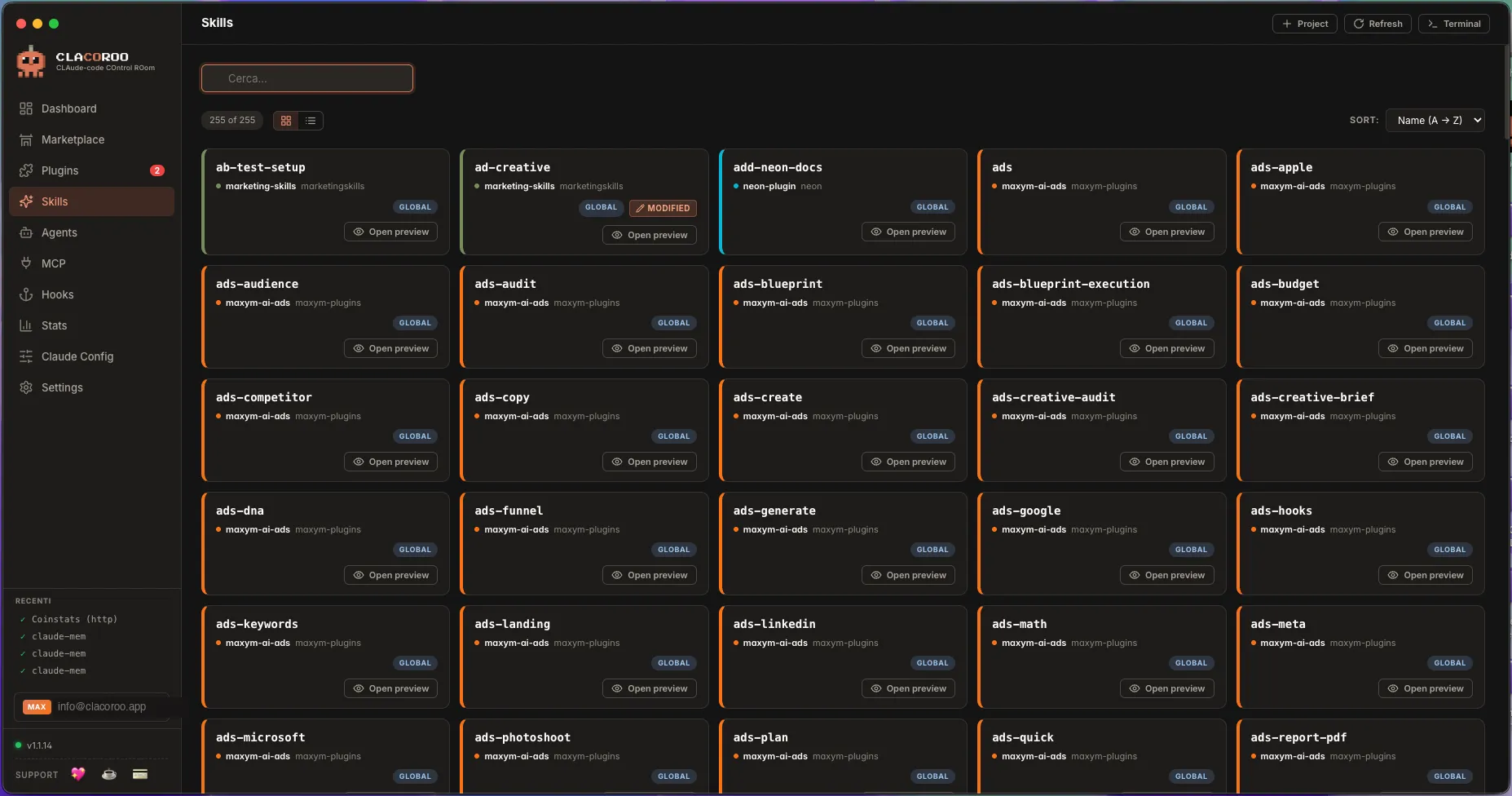
Una griglia di card di skill (o righe in vista Compatta). Ogni card porta il nome della skill, il plugin che la fornisce, una descrizione breve, un pallino di stato (ok / warning / errore) e il pattern di trigger che Claude Code riconosce.
Una topbar sopra la griglia ti permette di filtrare per plugin, cercare per nome, ordinare e switchare Card / Compatta.
Da dove arrivano le skill
CLACOROO mostra tutte le skill che Claude Code carica, non solo quelle dei plugin:
- Plugin (badge
GLOBALE): le skill e i comandi dei plugin installati, letti dalla versione che Claude Code usa davvero. I comandi di un plugin (per esempiopm-product-discovery:brainstorm) hanno il tagCOMANDO. - Personali (badge
PERSONALE, bordo viola): le skill che hai in~/.claude/skills, più i comandi in~/.claude/commands. Claude Code le carica in ogni sessione. - Progetto (badge con il nome del progetto): le skill in
<progetto>/.claude/skillsdei progetti che tieni sotto controllo con Progetto nella topbar. Valgono solo quando lavori in quel progetto.
Se in ~/.claude/skills c’è un link simbolico che punta a una cartella che non esiste più, la card ha il badge LINK ROTTO: Claude Code lo ignora e puoi eliminarlo con Mostra nella cartella.
Quando aggiungi o togli una skill personale o di progetto, la sezione si aggiorna da sola.
Cosa mostra
Card della skill
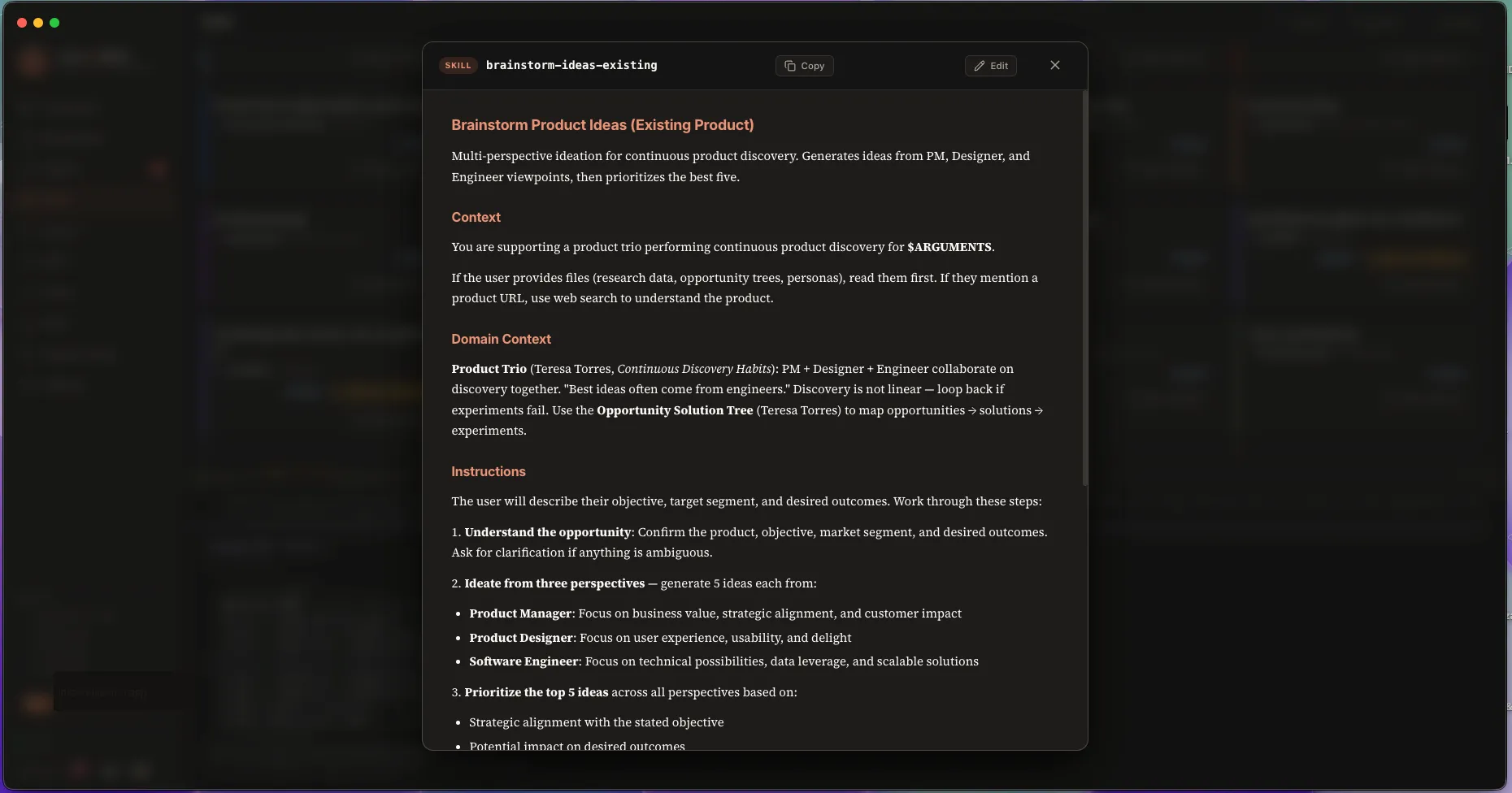
La card mostra tutto quello che ti serve per decidere se usare la skill:
- Nome — identificatore della skill
- Badge plugin — quale plugin la fornisce
- Descrizione — le prime 1-2 frasi dal front matter della skill
- Pallino di stato —
ok(verde),warning(giallo),errore(rosso) - Azioni — Apri anteprima, Copia comando, Apri in VS Code
Anteprima skill (modal)
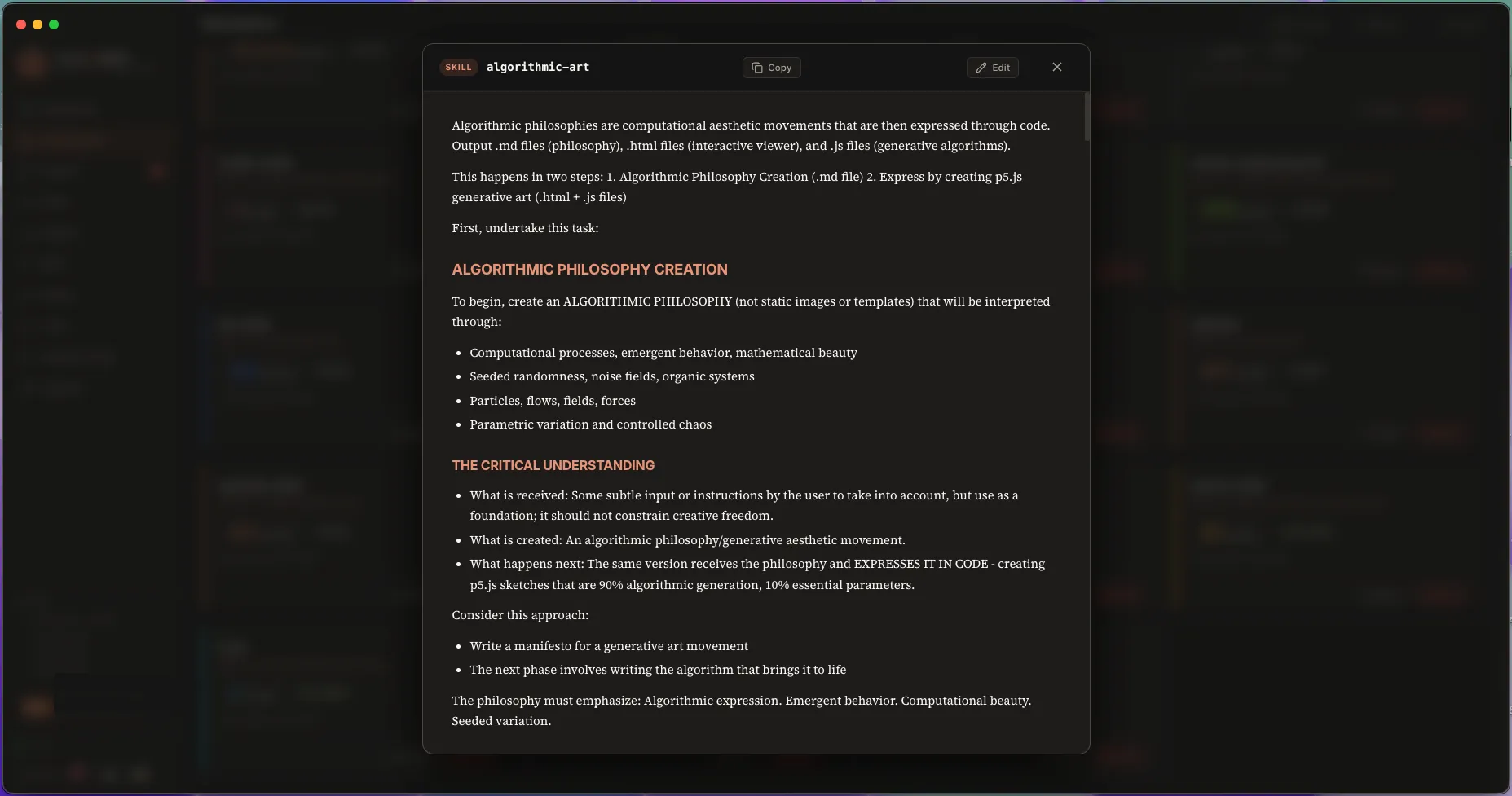
Clicca Apri anteprima (o il titolo della skill) per leggere il Markdown completo che la skill contiene — lo stesso contenuto che Claude Code vede quando la skill si attiva. Blocchi di codice, titoli, liste sono renderizzati correttamente così la leggi come documentazione.
Il modal è spiritualmente non-bloccante: puoi scrollare, copiare testo e chiuderlo senza perdere la tua posizione nella sezione.
Trigger / comando
La maggior parte delle skill dichiara un pattern di trigger nel front matter (es. "quando succede X", o un regex, o un’istruzione esplicita). CLACOROO lo espone con un bottone Copia comando così puoi:
- Incollarlo nella chat Claude Code per invocare la skill volontariamente, o
- Usarlo come riferimento quando scrivi prompt che dovrebbero attivare la skill
Filtri e raggruppamento
- Filtra per plugin — tieni solo le skill di un plugin specifico
- Stato (Tutte / Attive / Disabilitate / Warning): Disabilitata = il suo plugin è spento; Warning = il file ha un problema di front matter, oppure è un link rotto (non vale per i plugin spenti: Claude Code non li carica); Attiva = Claude Code la carica (può avere anche un warning)
- Fonte (Tutte / Plugin / Personali / Progetto): tiene solo le skill di una fonte
- I chip stanno sotto la ricerca, il numero tra parentesi dice quante skill contiene ciascuno, e i due gruppi si combinano fra loro e con la ricerca
- Cerca — matcha nome e descrizione
- Ordina — nome A→Z, nome Z→A, plugin A→Z, plugin Z→A
In vista Card le skill sono visivamente raggruppate per plugin (con un marker colorato per plugin). In vista Compatta sono una lista densa con lo stesso raggruppamento reso esplicito da una riga di separatore.
Operazioni comuni
Come invocare una skill da Claude Code
- Trova la skill nella sezione, leggi la sua descrizione nella card
- Apri l’anteprima se vuoi sapere esattamente quale contesto aggiunge
- Clicca Copia comando per prendere il pattern di trigger
- Incollalo (o riformulalo in modo naturale) nella tua sessione Claude Code
- La skill si attiva e il contesto relativo viene aggiunto al prompt
Come leggere cosa fa una skill
Apri la sua anteprima: è letteralmente il file Markdown della skill, renderizzato. Se qualcosa è sbagliato (blocco di codice rotto, front matter mancante), CLACOROO mostra l’errore di parse in un banner in cima all’anteprima.
Come attivare o disattivare le skill di un plugin
Sulle card dei plugin c’è un interruttore con l’etichetta Plugin attivo o Plugin disattivato (nella vista Compatta è un interruttore piccolo a fine riga). Disattivare spegne il plugin intero, quindi tutte le sue skill e i suoi agent, non solo quella della card: CLACOROO te lo dice nella conferma, con il numero di skill e agent coinvolti. È lo stesso comando claude plugins disable della sezione Plugin, e riattivi dallo stesso interruttore. Per vedere cosa è spento usa il filtro Stato, voce Disabilitate. Le skill dei plugin installati solo in un progetto non hanno l’interruttore.
Come eliminare una skill
- Skill personali e di progetto, comandi e link rotti: il bottone con il cestino sulla card sposta la voce nel Cestino di sistema, da cui la puoi ripristinare. Se la voce è un link simbolico, viene spostato solo il link, non la cartella a cui punta.
- Skill di un plugin: non si eliminano una per una. Per toglierle disinstalla il plugin dalla sezione Plugin, oppure disattivalo con l’interruttore.
Il bottone cestino è disponibile nella vista Card.
Come modificare una skill
Clicca Apri in VS Code sulla card. CLACOROO apre il file della skill in VS Code così la modifichi direttamente. Salva, e CLACOROO recepisce il cambio al prossimo refresh (o subito se il file watcher è reattivo).
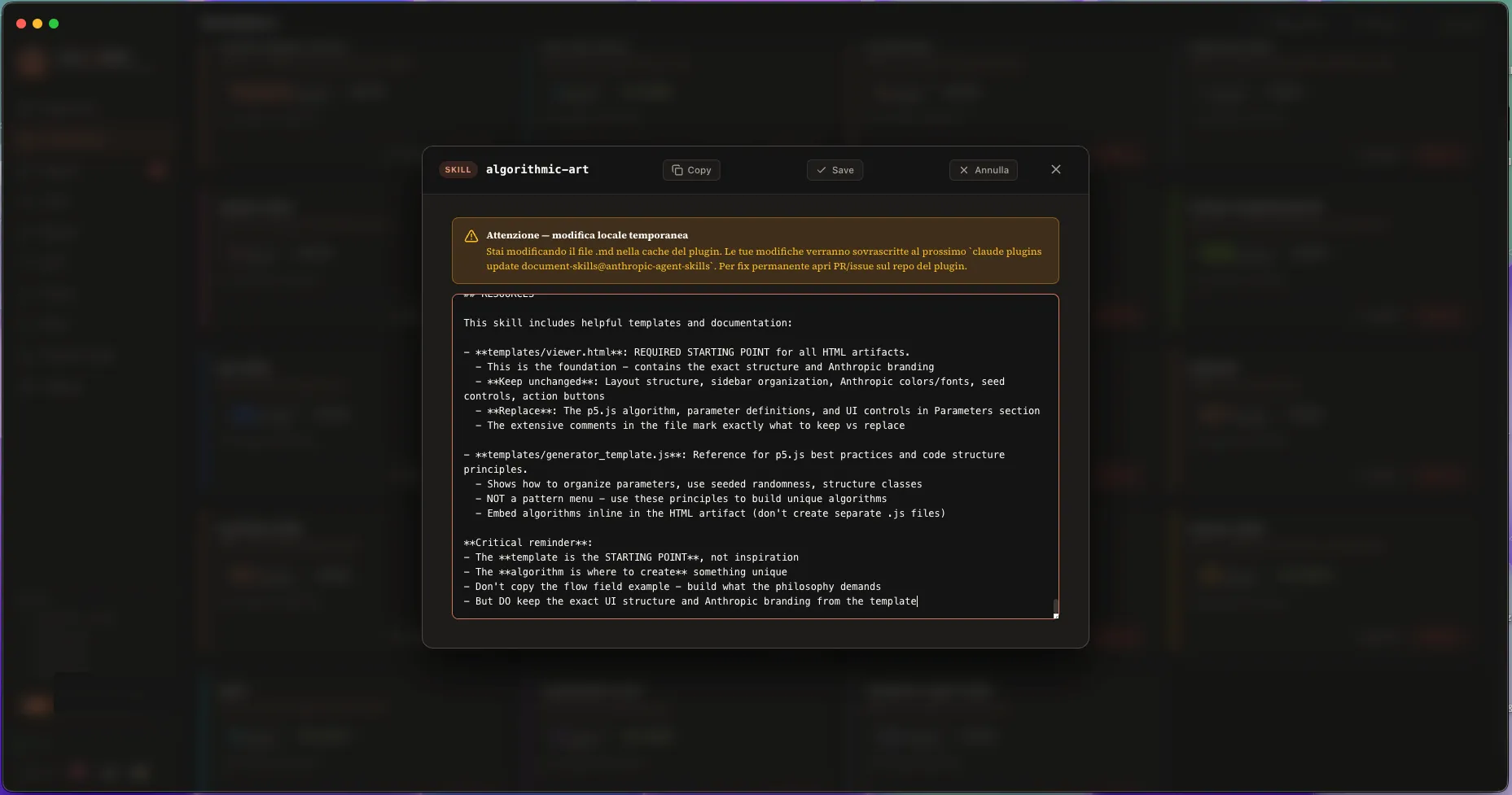
Le skill personali e di progetto sono file tuoi: da Apri anteprima clicchi Modifica e il salvataggio scrive direttamente sul file originale, in modo permanente.
Nota. Modificare una skill fornita da un plugin di marketplace conta come modifica locale —
claude plugins update <plugin>la sovrascriverà. Se vuoi mantenere le modifiche, fai un fork del plugin o copia la skill in un plugin di scope locale.
Come trovare skill con errori
- Cerca i pallini rossi sulle card (o le righe rosse in vista Compatta)
- Apri l’anteprima — l’errore di parse appare in cima
- O sistemi il file (Apri in VS Code) o lo segnali a monte all’autore del plugin
Suggerimenti e scorciatoie
- Il raggruppamento per plugin in vista Card ti dice quale plugin contribuisce cosa — modo veloce per auditare cosa ogni plugin sta aggiungendo al tuo contesto
- La ricerca è case-insensitive e matcha parole parziali: scrivendo
migtrovimigration,migrate,mightyindistintamente - Le prime righe del modal di anteprima spesso contengono la condizione di trigger in linguaggio naturale — leggile se il comando di copia non è ovvio
- Una skill con 0 descrizione semplicemente non ha compilato il front matter — aprila in VS Code per aggiungerne una e migliorare la discoverability
Casi limite ed errori
- Non appare nessuna skill. Né i plugin installati né
~/.claude/skillscontengono skill. Apri Gestione plugin per controllare i plugin, oppure crea in~/.claude/skillsuna cartella con un fileSKILL.md. - Una skill ha il badge
LINK ROTTO. È un link simbolico verso una cartella che non esiste più. Claude Code non la carica: usa Mostra nella cartella ed elimina il link. - L’anteprima di una skill mostra un errore di parse. Il front matter o uno dei blocchi Markdown è malformato. Il messaggio d’errore punta alla riga.
- Un comando copiato non attiva la skill in Claude Code. Prova a riformulare in linguaggio naturale che matchi la descrizione del trigger. Alcune skill usano trigger semantici, non stringhe esatte.
- Skill appaiono duplicate. Due fonti forniscono una skill con lo stesso nome (due plugin, oppure un plugin e la tua cartella personale). Il badge plugin su ogni card ti dice qual è quale.
Correlati
- Agent — il cugino delle skill: gli agent portano tool e comportamento, le skill portano conoscenza
- Gestione plugin — la sorgente di ogni skill elencata qui
- Concetti — la differenza tra skill, agent, hook, server MCP spiegata in modo semplice
- Dashboard — la categoria Skills (index) sulla barra del contesto somma tutto ciò che vedi in questa sezione