Terminale integrato
CLACOROO include un vero terminale come drawer in fondo all’app. È un PTY completo (alimentato da node-pty e renderizzato da xterm.js), quindi si comporta esattamente come la tua shell di sistema — colori, cursore, segnali, comandi multi-riga, tutto. Puoi tenere più tab aperte contemporaneamente.
Qui CLACOROO apre claude login, claude mcp authenticate <name> e flussi interattivi simili. È anche il posto a cui ricorrere quando vuoi lanciare un comando claude una tantum che CLACOROO non incapsula (raro), o controllare qualcosa al volo senza uscire dall’app.
Panoramica
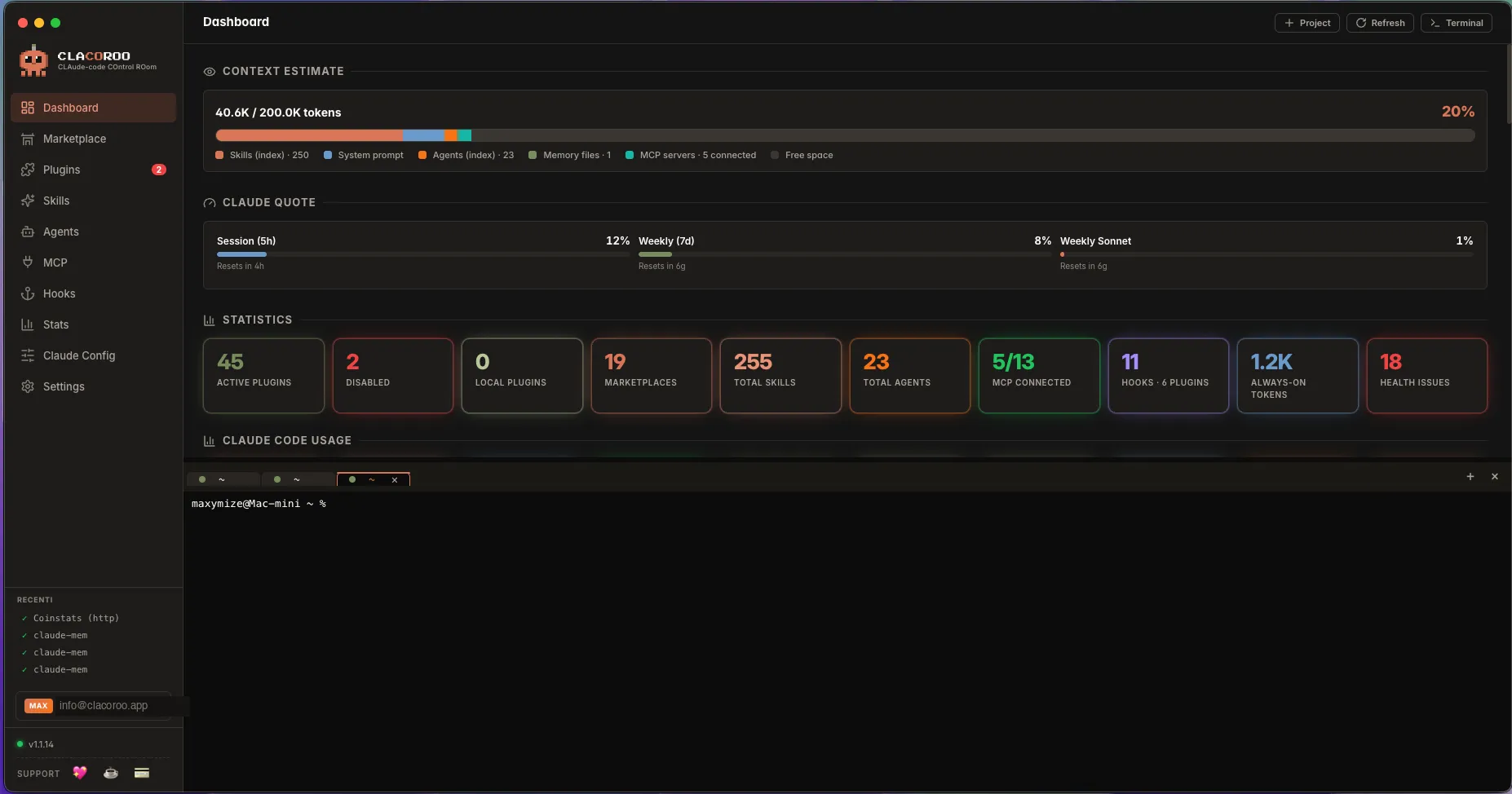
Un drawer scivola dal basso della finestra. Ha:
- Una riga di tab in alto (con
+per aprire una nuova e×per chiudere) - L’area del terminale stessa, con scrollback normale
- Una maniglia di resize tra il drawer e il contenuto principale (trascina per ridimensionare)
- Un bottone chiudi che minimizza il drawer (le tue sessioni restano vive in background)
Il drawer è globale, non specifico per sezione — aprilo da qualsiasi sezione.
Cosa mostra
Shell
Ogni tab avvia una shell fresca — la tua shell di login di default su macOS / Linux (/bin/zsh, /bin/bash, ecc.) e ConPTY su Windows. Il tuo prompt, i tuoi alias, le tue variabili d’ambiente — esattamente quello che otterresti aprendo una normale app terminale.
Tab
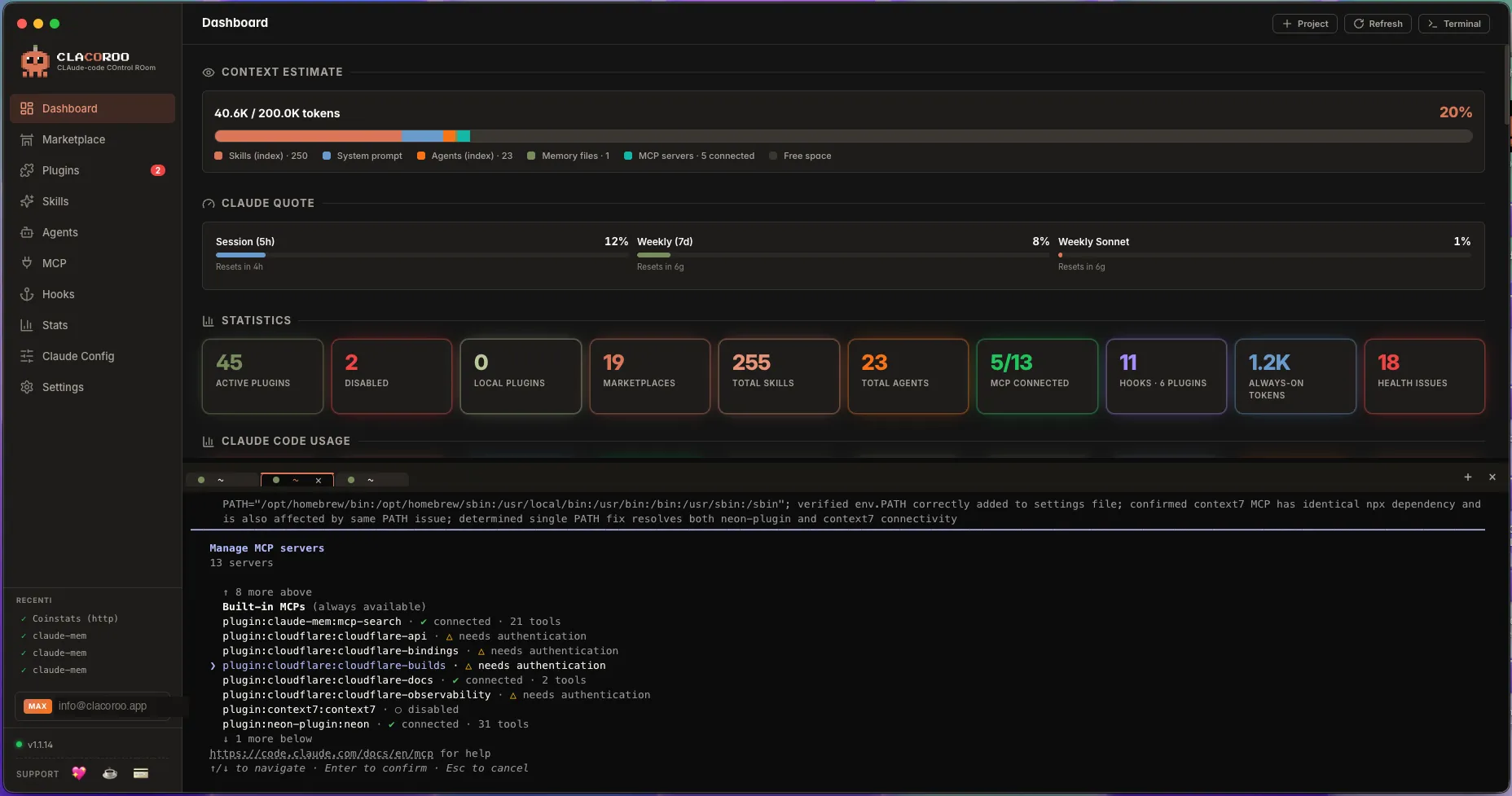
Apri quante tab ti servono:
- Una per un flusso interattivo (es.
claude login) - Una per un
claude mcp authenticate <server>che dura - Una per comandi ad-hoc
Le tab sopravvivono al resize e ai cambi di sezione. Chiudere il drawer non uccide le tab — le tue sessioni restano vive finché non chiudi esplicitamente una tab.
Maniglia di resize
Trascina la maniglia tra il bordo superiore del drawer e il contenuto principale per dare al terminale più o meno spazio. La dimensione è ricordata tra i lanci.
Badge di stato (per tab)
Ogni titolo di tab mostra un piccolo stato:
- active — la shell risponde
- busy — un comando lungo è in foreground
- exited — la shell è uscita; chiudi la tab o riavviala
Operazioni comuni
Come aprire il terminale
- Clicca il bottone Terminale in alto a destra nella topbar
- O premi il tasto backtick (Cmd / Ctrl + backtick, il tasto sopra al Tab)
- Il drawer scivola su con la tab più recente in focus (o una nuova se non ce ne sono)
Come aprire una nuova tab
- Clicca la
+nella riga tab - O premi
Cmd / Ctrl + Tmentre il drawer ha focus
Come chiudere una tab
- Clicca la
×sulla tab - O lancia
exitnella shell
Come autenticare un server MCP interattivamente
Questo è il caso d’uso canonico per il terminale:
- Nella sezione Server MCP, clicca Autentica su una card “Auth richiesta”
- CLACOROO apre il terminale con
claude mcp authenticate <server>già scritto e pronto a partire - Premi Invio e segui i prompt (di solito si apre un browser per OAuth)
- Finito il flusso, la card MCP aggiorna il suo stato al prossimo refresh
Come fare login a claude.ai
Stessa forma:
- Impostazioni → Account Claude → Login a claude.ai
- CLACOROO apre il terminale con
claude loginpronto - Segui i prompt; il pannello account si aggiorna al completamento
Come copiare / incollare
La selezione funziona come al solito: trascina per selezionare, poi Cmd / Ctrl + C per copiare. Incolla con Cmd / Ctrl + V.
Su Linux/Windows puoi anche incollare col click centrale se la tua shell lo supporta.
Suggerimenti e scorciatoie
- Il terminale è una shell vera: alias,
nvm, asdf, completion funzionano tutti; niente è sandboxato via - Il tasto backtick (Cmd / Ctrl + backtick, il tasto sopra al Tab) toggla il drawer; impara questa e non userai mai più il bottone della topbar
- Le tab sopravvivono a chiusura del drawer, cambio sezione e resize della finestra. Muoiono solo quando le chiudi o esci da CLACOROO.
- L’altezza del drawer è salvata per-sessione: ridimensionalo dove ti piace e tornerà uguale al prossimo lancio
- Su macOS l’altezza del drawer conta come elemento normale, così il contenuto principale scrolla dietro — utile quando vuoi tenere entrambi visibili
Casi limite ed errori
- Le tab dicono “exited” subito dopo l’apertura. La tua shell di default non è disponibile o
$SHELLè male configurato. Imposta$SHELLa un path valido e riapri la tab. - Il terminale non accetta input. Clicca nell’area del terminale per dargli focus, poi riprova.
- Un escape ANSI passa attraverso (es.
^[[K). Alcuni programmi vecchi assumono un terminale “dumb”; forzaTERM=xterm-256colorprima di lanciarli. - Incollare un blocco lungo tronca caratteri. Alcune shell throttlano la paste; usa bracketed paste (la maggior parte delle shell lo supporta di default nelle versioni recenti) o salva lo snippet in un file e
catsu quello. - La shell si blocca dopo
claude login. Il callback OAuth non ha raggiunto la tua macchina. Lanciaclaude login --headless(flusso device-code) e segui l’URL stampato nel terminale.
Correlati
- Server MCP — il motivo tipico per aprire il terminale (flussi di auth)
- Account Claude —
claude loginvive qui - Claude Config — per ispezionare config in modo non interattivo, usa
claude config get ...nel terminale - Risoluzione problemi — quando qualcos’altro fallisce, il terminale è il posto per diagnosticare