Agent
Un agent è un assistente specializzato a cui Claude Code può delegare un task — un subagent con i propri tool, system prompt e comportamento, focalizzato su un lavoro (code reviewer, accessibility auditor, writer di release notes, …). La sezione Agent di CLACOROO è il tuo catalogo di ogni agent che Claude Code carica (plugin installati, ~/.claude/agents e progetti tracciati), con descrizioni e un comando di invocazione pronto da copiare.
Gli agent viaggiano con il loro plugin, esattamente come le skill. Non si attivano uno per uno: l’interruttore sulla card agisce sul plugin che li fornisce. Per il resto li esplori, leggi cosa fanno, copi il comando.
Panoramica
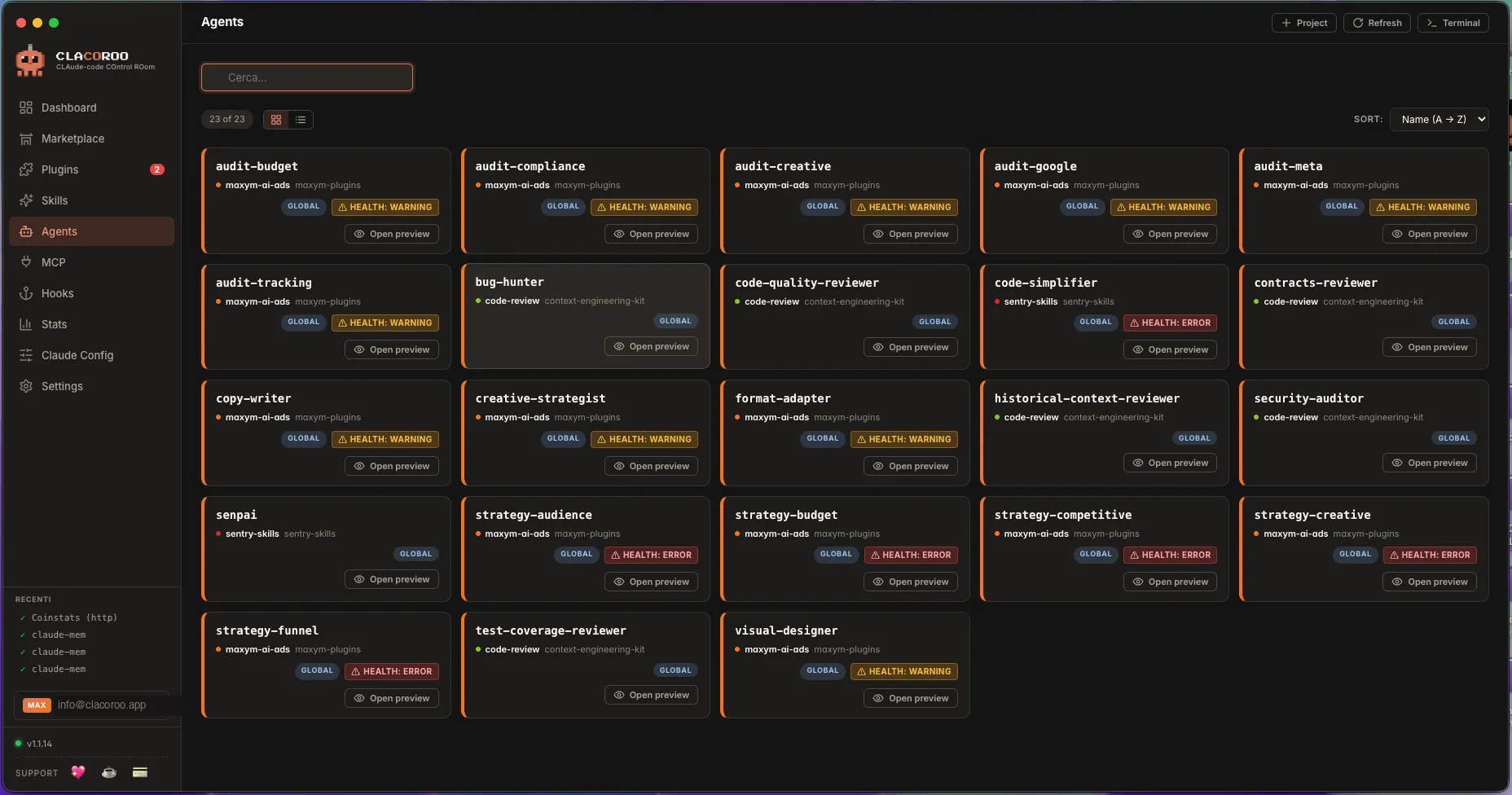
Una griglia di card di agent (o righe in vista Compatta). Ogni card mostra il nome dell’agent, il plugin che lo fornisce, una descrizione breve, i tool che usa, un pallino di stato e il comando che lo lancia da Claude Code.
La topbar in alto offre filtri (per plugin, per stato), ricerca, ordinamento e lo switcher di vista Card / Compatta.
Cosa mostra
Card dell’agent
Ogni card porta:
- Nome — identificatore dell’agent (
/agent-nameo soloagent-name) - Badge plugin — quale plugin lo fornisce
- Descrizione — le prime frasi dal front matter dell’agent
- Tool — una lista compatta di badge dei tool che l’agent può usare (Bash, Edit, Read, …)
- Pallino di stato — ok / warning / errore
- Azioni — Copia comando di lancio, Apri in VS Code
Comando di lancio
La maggior parte degli agent viene invocata da Claude Code con uno slash command o una sintassi /use diretta. CLACOROO mostra l’invocazione esatta su ogni card con un bottone Copia — niente da memorizzare.
Filtri e raggruppamento
- Filtra per plugin — tieni solo gli agent di un plugin specifico
- Stato (Tutti / Attivi / Disabilitati / Warning): gli agent attivi, quelli il cui plugin è spento, quelli con un problema nel file
- Fonte (Tutti / Plugin / Personali / Progetto): separa gli agent dei plugin da quelli tuoi in
~/.claude/agents(badgePERSONALE) e da quelli in<progetto>/.claude/agentsdei progetti tracciati - Cerca — matcha nome e descrizione
- Ordina — nome A→Z, nome Z→A, plugin A→Z, plugin Z→A
- Gli agent sono raggruppati per plugin in vista Card (marker colorato per plugin)
Operazioni comuni
Come lanciare un agent
- Trova l’agent nella sezione, leggi la sua descrizione
- Clicca Copia comando sulla card
- Incolla il comando nella tua sessione Claude Code
- L’agent prende in mano la conversazione (o il task corrente) e parte
Come sapere quali tool userà un agent
I badge Tool sulla card elencano i tool che l’agent ha dichiarato nel front matter. I più comuni:
- Bash — può eseguire comandi shell
- Edit — può modificare file
- Read — può leggere file
- Write — può creare file nuovi
- WebFetch / WebSearch — può raggiungere la rete
Se i badge mostrano * l’agent ha accesso wildcard (tutti i tool disponibili).
Come leggere cosa fa un agent
Clicca il titolo dell’agent per aprire un modal di dettaglio che mostra il system prompt completo dell’agent — le stesse istruzioni che Claude Code gli dà al lancio. Leggilo come documentazione per capirne lo scope.
Come attivare, disattivare o eliminare un agent
Funziona come per le skill: l’interruttore Plugin attivo / Plugin disattivato sulla card spegne o riaccende il plugin intero, con tutte le sue skill e i suoi agent. Gli agent personali e di progetto hanno invece il bottone cestino, che li sposta nel Cestino di sistema (recuperabili da lì). Per togliere un agent di un plugin disinstalla il plugin. Dettagli nella pagina Skill.
Come modificare un agent
Clicca Apri in VS Code per modificare direttamente il file dell’agent. Salva, e il cambio è recepito al prossimo refresh. Come per le skill, gli agent dei plugin di marketplace vengono resettati a claude plugins update <plugin>.
Suggerimenti e scorciatoie
- Guarda i badge tool prima di lanciare: un agent con
Bash + Edit + Writeprobabilmente modificherà file; un agent conRead + WebFetchsi limiterà a raccogliere informazioni - Raggruppa la lettura per plugin: di solito ogni plugin fornisce agent che lavorano insieme, condividendo un dominio
- La ricerca matcha sia nome che descrizione — utile quando ricordi il ruolo ma non il nome
- Un agent
health: errorha il front matter malformato — aprilo in VS Code per correggerlo
Casi limite ed errori
- Non appare nessun agent. Né i plugin installati né
~/.claude/agentscontengono agent. Apri Gestione plugin per verificare, oppure aggiungi un file.mdin~/.claude/agents. - Il comando copiato non fa nulla in Claude Code. Assicurati che il plugin che fornisce l’agent sia attivo. Un agent di un plugin disattivato non è discoverabile.
- Un agent mostra
health: error. Il suo front matter ha un campo mancante (name,descriptionotools). Il modal di dettaglio mostra l’errore di parse. - Due agent hanno lo stesso nome. Due plugin forniscono nomi in conflitto. Il badge plugin li distingue; in Claude Code, di solito vince il plugin attivato più di recente — disattivane uno se serve disambiguare.
Correlati
- Skill — il complemento di conoscenza agli agent
- Gestione plugin — la sorgente di ogni agent elencato qui
- Concetti — skill vs agent vs hook vs MCP, affiancati
- Dashboard — la categoria Agents (index) sulla barra del contesto somma tutto ciò che vedi in questa sezione