Gestione plugin
La sezione Plugin è dove passi più tempo. Elenca ogni plugin che Claude Code conosce — installati globalmente, scopati al progetto corrente, attivi, disattivati — e ti permette di agire su ognuno senza toccare JSON.
Ogni modifica in questa sezione esegue il comando ufficiale claude plugins ... per te, così il tuo setup resta in sincronia con quello che vede la CLI.
Panoramica
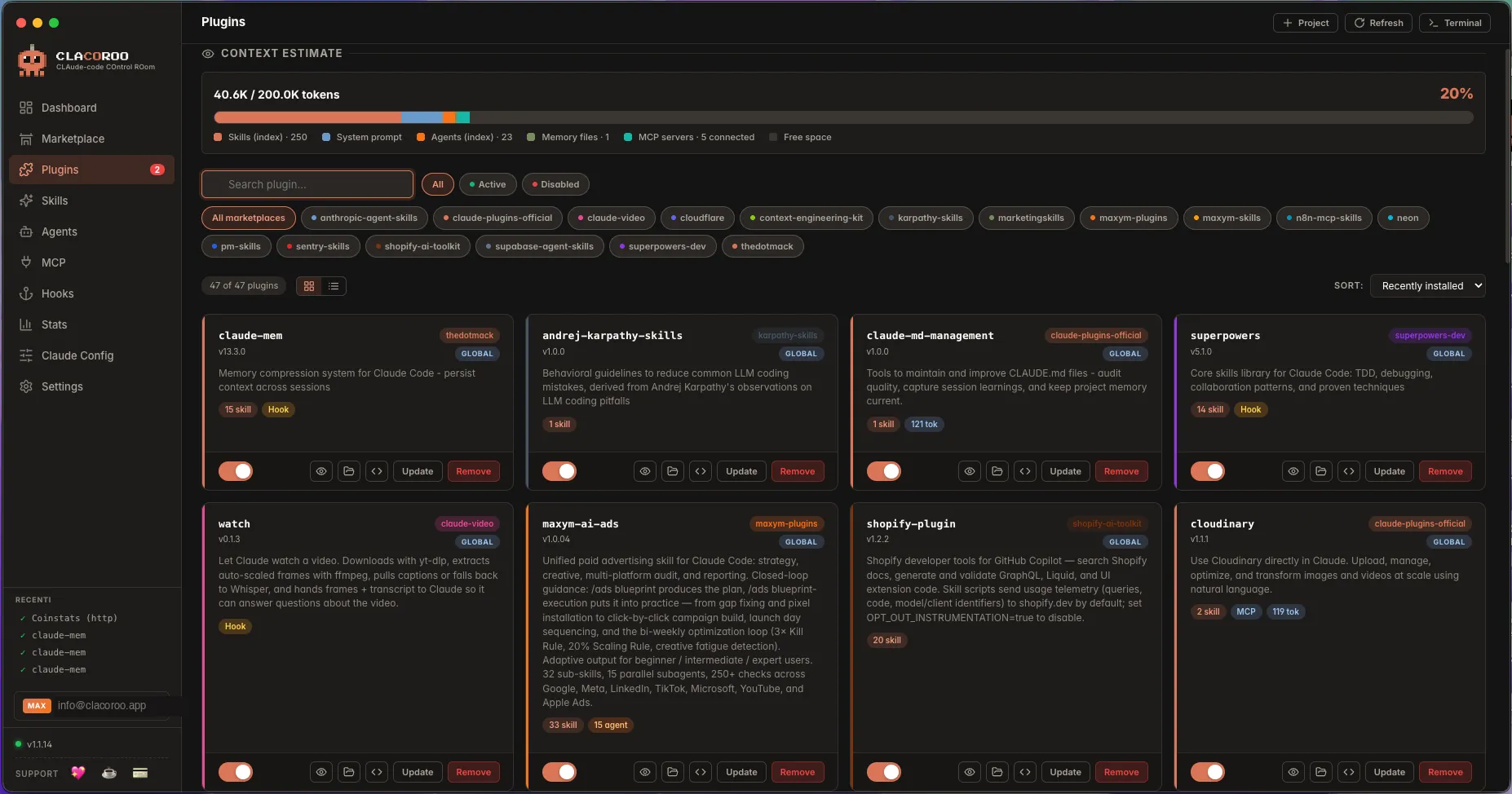
Vedi una card per plugin (o una riga in vista Compatta). La card mostra tutto quello che ti serve per decidere cosa farne:
- Il nome del plugin e il suo id (
plugin@marketplace) - Un badge di stato (Attivo, Disattivato, Locale, Health: errore/warning, Modificato)
- Un badge di scope (global, local, project)
- Contatori per quello che il plugin contiene: skill, agent, server MCP, hook
- Un costo in token se il plugin è always-on
- Bottoni di azione: Disattiva / Attiva, Aggiorna, Rimuovi, Apri in Finder, Apri in VS Code
Una topbar sopra le card ha i filtri, la casella di ricerca, il dropdown di ordinamento e lo switcher di vista (Card · Compatta).
Cosa mostra
Badge di stato
Ogni plugin porta uno o più badge:
| Badge | Significato |
|---|---|
| active | Globalmente abilitato e pronto all’uso |
| disabled | Installato ma spento (resta in elenco, semplicemente inattivo) |
local / local: <progetto> | Scopato a un progetto specifico, non globale |
| health: error | Una skill o un agent dentro al plugin non ha potuto essere caricato |
| health: warning | Una skill o un agent ha un campo raccomandato mancante |
| modified | I file locali differiscono dalla versione del marketplace (claude plugins update li sovrascriverà) |
Il contatore Token always-on ti dice quanto il plugin costa al tuo contesto anche quando non lo invochi.
Filtri
I chip di filtro in alto si combinano in AND. Combinazioni comuni:
- Tutti + vista Card — il default, tutto visibile
- Attivi — solo plugin abilitati (utile per vedere cosa c’è davvero nel tuo contesto)
- Disattivati — solo quelli spenti
- Globals / Locals — plugin globali o quelli scopati al progetto
- Tutti i marketplace / Un marketplace specifico — tieni solo i plugin da una sorgente
Ricerca
Scrivi nella casella di ricerca in alto per filtrare le card in tempo reale. Matcha nomi, id e descrizioni brevi.
Ordinamento
Il dropdown di ordinamento offre:
- Nome (A → Z / Z → A) — alfabetico
- Installati di recente / Installati per primi — cronologico per data di installazione
- (Altri ordinamenti specifici possono apparire in sezioni correlate)
Vista Card vs vista Compatta
- Vista Card — un riquadro per plugin, spaziatura generosa, ottima quando hai pochi plugin o vuoi leggere le descrizioni
- Vista Compatta — una riga per plugin, densa, perfetta quando ne hai molti o vuoi scorrere la lista in fretta
Switcha tra le due dallo switcher di vista nella topbar.
Operazioni comuni
Come attivare o disattivare un plugin
- Trova la card del plugin (o la riga in vista Compatta)
- Clicca il toggle, o il bottone Disattiva −N tok / Attiva
- CLACOROO esegue
claude plugins enable <plugin>@<marketplace>(odisable) - Un toast verde conferma il cambio. Il KPI Token always-on in Dashboard si aggiorna all’istante.
Suggerimento. Quando disattivi un plugin, CLACOROO ti mostra esattamente quanti token recuperi — è la differenza che vedrai in Dashboard.
Come aggiornare un plugin
- Clicca Aggiorna sulla card del plugin
- CLACOROO esegue
claude plugins update <plugin>@<marketplace> - In caso di successo vedi il toast “Plugin aggiornato”; nuove skill/agent/hook appaiono automaticamente
Se avevi modifiche locali ai file del plugin, l’update le sovrascrive. La card mostra un badge modified prima dell’update così puoi decidere se tenerle o scartarle.
Come rimuovere un plugin
- Clicca Rimuovi sulla card del plugin
- Conferma nel dialog (che ti dice esattamente quale plugin e marketplace verranno toccati)
- CLACOROO esegue
claude plugins remove <plugin>@<marketplace> - Il plugin sparisce dalla lista. Le sue skill, agent e hook spariscono dalle rispettive sezioni nello stesso refresh.
Come installare un plugin
Non si installa dalla sezione Plugin: l’installazione vive nella sezione Marketplace. Da lì, espandi una card di marketplace e clicca Installa sul plugin che vuoi. Il plugin apparirà nella sezione Plugin appena claude plugins install va a buon fine.
Come ispezionare il contenuto di un plugin
- Clicca Apri in Finder (macOS) / Apri in Explorer (Windows) / Apri nel file manager (Linux) per vedere i file su disco
- Clicca Apri in VS Code per aprire la cartella del plugin in VS Code (utile per editare skill o agent)
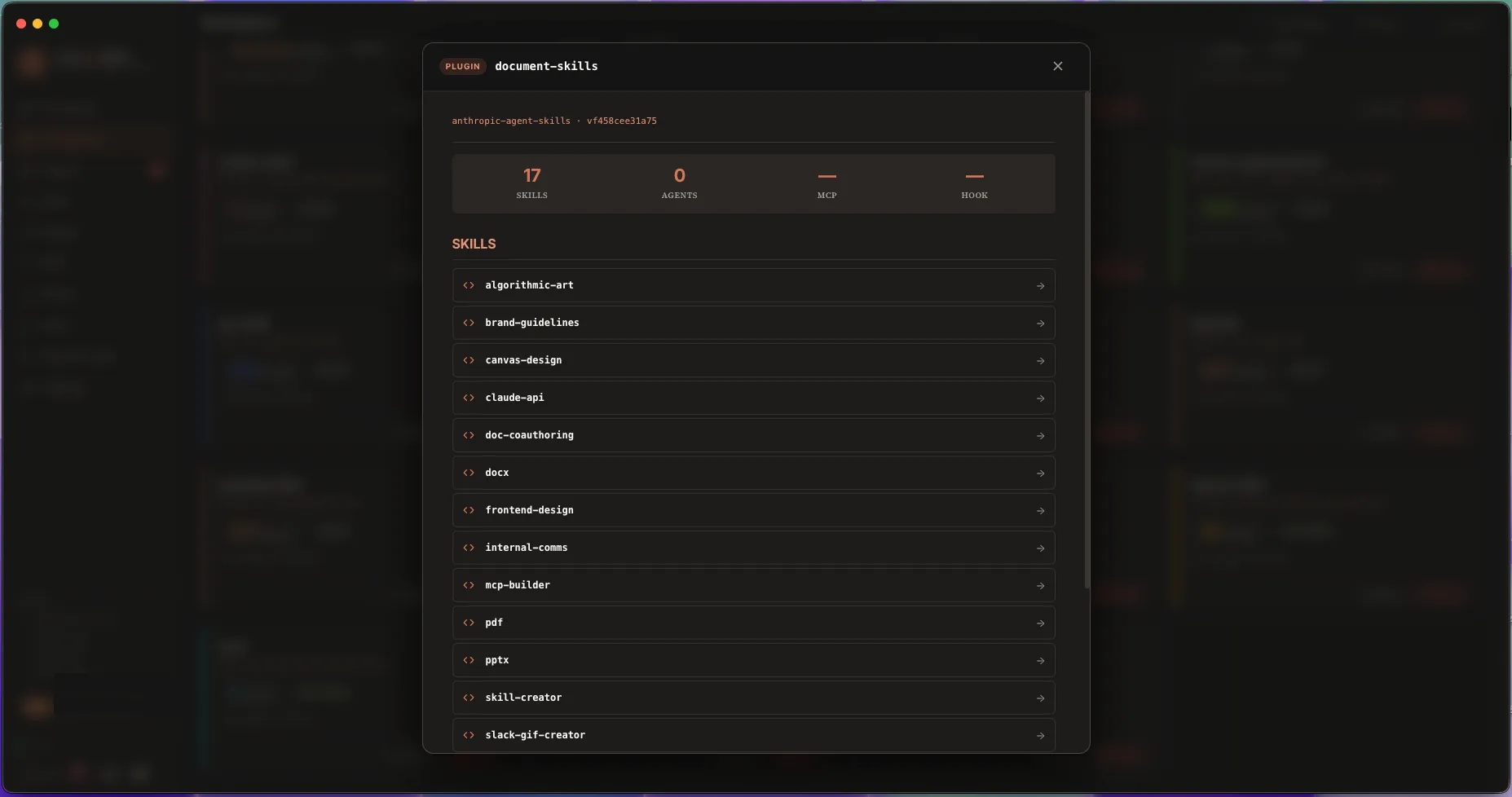
- Clicca il titolo del plugin per aprire un modal di dettaglio che elenca ogni skill, agent, server MCP e hook contenuti, con le loro descrizioni
Come trovare cosa costa di più in contesto
- Passa alla vista Compatta per densità
- Ordina per Installati per primi per vedere i residenti di lunga data (spesso i più pesanti)
- Guarda la colonna token cost — il conteggio always-on per plugin
- Disattiva i più pesanti che non ti servono adesso
Suggerimenti e scorciatoie
Cmd / Ctrl + Kpoi scrivi “plugin” per saltare direttamente a questa sezione- Hover sui contatori di una card per vedere il dettaglio (es. “3 skill, 1 agent, 2 hook”)
- Hover sul badge di stato per la descrizione completa
- I chip di filtro si combinano in AND: es. Attivi + Dal Marketplace X mostra solo i tuoi plugin attivi di quel marketplace
- L’etichetta Token always-on è la più predittiva di quanto ogni plugin ti costerà — anche prima di invocarlo
Casi limite ed errori
- Un plugin non c’è dopo l’installazione. Clicca Aggiorna nella topbar o premi
Cmd/Ctrl + R. L’installazione potrebbe essere completa ma il file watcher ha bisogno di una spinta. - Toast “Aggiornamento plugin fallito”. Il marketplace potrebbe essere irraggiungibile, o c’è un conflitto di versione. Apri il terminale integrato e lancia
claude plugins update <plugin>@<marketplace>a mano per vedere l’errore completo della CLI. - Il plugin mostra
health: error. Una delle sue skill o agent ha un front matter rotto o un file illeggibile. Clicca il titolo del plugin per aprire il modal di dettaglio — gli elementi rotti hanno un pallino rosso che cliccando mostra l’errore di parse. - Disattivare un plugin non libera contesto. Alcuni plugin usano contenuti on-invoke non always-on; in quel caso non c’è niente da recuperare. Il costo resta
0 tok always-on. - Un plugin riappare dopo Rimuovi. È fissato dal tuo
~/.claude/settings.jsono da un CLAUDE.md padre. Apri Claude Config per ispezionarlo e rimuoverlo da lì.
Correlati
- Marketplace — da dove arrivano i plugin; l’installazione avviene lì
- Skill — le skill fornite dai tuoi plugin, con anteprima
- Agent — gli agent forniti dai tuoi plugin
- Hook — gli hook contribuiti dai tuoi plugin, raggruppati per evento
- Dashboard — le card KPI che riassumono questa sezione